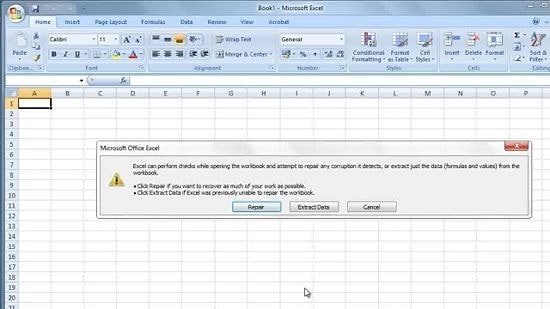
· Beschädigte Excel-Dateien mit Öffnen und Reparieren reparieren. #2. Führen Sie einen Virenscan für die Excel-Datei und Ihren Computer durch. #3. Festplattenfehler mit Um eine beschädigte Excel-Datei online wiederherzustellen, gehen Sie wie folgt vor: Wählen Sie eine Excel-Datei mit einer xls, xlt, xlsx, xlsm, xltm, xltx oder xlam-Erweiterung aus, indem Sie OfficeRecovery for Excel Online präsentiert ein neuer Online-Service, der beschädigte excel Tabelle Ihnen sofort reparieren hilft. Alles, was Sie tun müssen, ist einfach beschädigte xls,
[Gelöst] So reparieren Sie beschädigte Excel-Dateien online
Recovery Toolbox for Excel repariert eine beschädigte XLSX Microsoft Excel Datei. Die Recovery Toolbox for Excel wurde dafür entwickelt, korrupte Microsoft Excel-Dateien wiederherzustellen. Bitte nehmen Sie zur Kenntnis, dass Recovery Toolbox for Excel folgende Werte oder Eigenschaften eines Arbeitsblattes nicht reparieren kann, excel datei reparieren online, obwohl es excel datei reparieren online der komplexesten Microsoft Excel Wiederherstellungstools auf dem heutigen Markt ist:.
Gehen Sie wie folgt vor, wenn Sie eine Datei im MS Excel-Format ohne Softwareinstallation öffnen müssen. Neben unbeschädigten Dateien ermöglicht das Programm das Öffnen für die Vorschau beschädigter Dokumente, die normalerweise nicht geöffnet werden können. In diesem Fall funktioniert die Recovery Toolbox for Excel möglicherweise mit beschädigten oder unbeschädigten XLSX-Dateien.
Das Vorhandensein von Microsoft Excel ist nicht erforderlich. Die Vorschau von XLSX-Dateien erfolgt direkt über die Recovery Toolbox for Excel. Natürlich schränkt es die Visualisierungsmöglichkeiten ein, zum Beispiel führt es keine Makros aus.
Die registrierte Version beseitigt alle Einschränkungen und ermöglicht das Speichern wiederhergestellter Daten in einer neuen XLSX-Datei. Das Tool kann als Viewer für XLSX-Dateien verwendet werden, auch wenn Excel oder Office nicht installiert sind.
Mit dem Tool können Sie beliebige XLSX-Dateien unbegrenzt oft öffnen und anzeigen. In der Recovery Toolbox for Excel finden Sie eine vollständige Vorschau der Excel-Tabellen. Diese ähnelt der Implementierung in Microsoft Office. Das Tool öffnet XLSX-Dateien zum Anzeigen, auch wenn sie beschädigt sind. Außerdem ist es unbegrenzt oft kostenlos, excel datei reparieren online.
Mit der Recovery Toolbox for Excel können Sie eine beschädigte Excel-Tabelle kostenlos öffnen und alle Daten aus der beschädigten Tabelle auf der Vorschauseite anzeigen. Sie können die letzte Sicherung oder Wiederherstellung der vorherigen stabilen Kopie der Datei verwenden oder versuchen, excel datei reparieren online der Recovery Toolbox for Excel beschädigte Excel-Tabellen wiederherzustellen. Mit sehr hoher Wahrscheinlichkeit kann Recovery Toolbox for Excel Daten-XLSX-Dateien in ihren ursprünglichen Zustand zurückversetzen, bevor sie beschädigt wurden.
Um diese Aussage zu überprüfen, ist Folgendes erforderlich:. Wenn Sie die beschädigte Excel-Datei reparieren müssen, können Sie dies mit der Vollversion von Recovery Toolbox for Excel in wenigen einfachen Schritten tun. Das Korrigieren von Excel-Dateien erfolgt durch Kopieren der korrigierten Daten aus der beschädigten XLSX-Datei in ein neues Excel-Projekt.
Das Tool repariert oder ändert die vorhandene XLSX-Datei nicht. Alle wiederhergestellten Daten werden in eine neue Excel-Tabelle übertragen. Korrigierte Daten aus einer beschädigten XLSX-Datei können in eine neue Excel-Tabelle oder eine neue XLSX-Datei exportiert werden.
Um die Update-Anfrage zu deaktivieren, muss vor dem Datenexport in Microsoft Excel die entsprechende Option deaktiviert werden:. Free XLSX Viewer ist die Funktion der Recovery Toolbox for Excel. Wählen Sie einfach eine XLSX-Datei auf der ersten Seite des Tools aus und zeigen Sie den Inhalt der XLSX-Datei auf der zweiten Excel datei reparieren online des Tools an, auch wenn Microsoft Excel nicht auf dem Computer installiert ist.
Sie können eine beliebige XLSX-Datei auf der ersten Seite der Recovery Toolbox for Excel auswählen. Anschließend öffnet das Tool die XLSX-Datei und zeigt den Inhalt der XLSX-Datei auf der zweiten Seite an, ohne Microsoft Excel zu verwenden.
Bitte eine beschädigte Microsoft Excel-Datei des Reparaturassistenten in der Recovery Toolbox for Excel auswählen:.
Das Einlesen und die Analyse der beschädigten Datei nehmen mehrere Minuten in Anspruch. Später sehen Sie ein Gitternetz mit den wiederhergestellten Zellen der Excel-Datei. Drücken Sie auf die Schaltfläche Start recovery Wiederherstellung starten excel datei reparieren online, um die wiederhergestellten Daten direkt in eine Microsoft Excel Datei oder eine neue Microsoft Excel Mappe zu exportieren.
Auf 5 MB Excel-Datei. XLS wurden 2,5 MB wiederhergestellt. Die Datei eine Arbeitsmappe wurde plötzlich beschädigt und ließ sich nicht öffnen, obwohl ich die MS Office-Anweisung zum Reparieren beschädigter Excel-Dateien befolgt hatte, daher bin ich bei Ihrer Anwendung gelandet.
Die Datei hat Formeln, bedingte Bildung und mehrere Registerkarten. Es sind keine Makros enthalten. Es ist froh zu wissen, dass Ihre Bemühungen geschätzt werden. Die Wiederherstellung von Excel-Tabellen war excel datei reparieren online. Schade, dass einige Zellen mit der Formel nur Werte haben.
Ich hatte großes Glück, sogar die Formeln in einigen Zellen erholten sich. Danke für die Datei. Ich habe versucht, eine Excel-Datei mit Makros zu reparieren, aber anstelle von xlsm habe ich eine xlsx-Datei ohne Daten im VBA-Skript erhalten.
Das Programm konnte Daten aus einer beschädigten Excel-Datei extrahieren, sogar Zellen mit Formeln! Fast jede Datei, die ich von einer getöteten Flash-Karte wiederherstellen konnte, war ungültig. Und hier muss ich ehrlich sagen, Ihr Programm war sehr nützlich. Sie konnte mehr als die Hälfte der beschädigten XLSX-Dateien reparieren. Dies waren vierteljährliche Finanzprüfungen, dies sind sehr wichtige und umfangreiche Dokumente.
Vielen Dank. Ich habe hervorragende Arbeit geleistet - ich habe das Excel-Dokument auf die vorherige Arbeitsversion zurückgesetzt, aber eines gibt es, aber. Wenn Sie VBA-Makros wiederherstellen möchten, funktioniert dieses Programm leider nicht für Sie.
Makros wurden nicht wiederhergestellt, aber die Tabelle wurde vollständig wiederhergestellt. Leute, ich bin bereit, für die Passwortwiederherstellung in excel datei reparieren online XLSM-Datei zu bezahlen.
Bitte helfen Sie mir, dieses Problem zu lösen! Microsoft Excel zeigt den Fehler "Die Dokumentdatei konnte nicht gelesen werden, diese Datei wurde nicht gespeichert" an, nachdem ein Virus den Computer infiziert hat. Der Virus entfernt, das Problem bleibt bestehen. XLSX-Dateien sind nicht mehr verfügbar. Ich habe das Programm in der Hoffnung gekauft, excel datei reparieren online, meine Dateien reparieren zu können, aber ich konnte nur 11 von 14 Dateien wiederherstellen.
Es stellte sich heraus, excel datei reparieren online, dass 3 Dateien mit Passwörtern geschützt waren, die das Programm nicht wiederherstellen konnte. Mit dem Online-Wiederherstellungstool habe ich das XLSX-Dokument wiederhergestellt. Hyperlinks in einigen Zellen und Benutzermakros wurden jedoch nicht aus der beschädigten Tabelle wiederhergestellt. Das Beste, das ich bisher benutzt habe. Tabellen wurden in 1,2,3 repariert, excel datei reparieren online.
Ich kann es jedem empfehlen. Danke, ich habe meine xls Datei wiederhergestellt. Meine Excel-Blätter wurden mit allen Formatierungs- und excel datei reparieren online Daten wiederhergestellt. Sie müssen die Excel-Exportgeschwindigkeit im Tool verbessern. Im Vergleich zu anderen Tools zur Wiederherstellung von Excel-Dokumenten hat sich das Tool als das beste herausgestellt.
Ich habe vollständig restaurierte Excel-Dateien erhalten. Sehr, excel datei reparieren online einfaches Werkzeug. Hat die wichtigsten Daten, Zahlen, Formeln und Formate wiederhergestellt. Guter Preis. Sehr gründlich mit der Sicherheit des Online-Kaufs. Aber die eingefügten Bilder wurden nicht wiederhergestellt, aber das war höchstwahrscheinlich der Grund für die Beschädigung der Datei an erster Stelle. Sehr einfach zu bedienen - intuitiv - und ziemlich schnell.
Es zeigt nur die Datei mit dem ursprünglichen Aussehen, wenn es in das Excel-Blatt zurückgewonnen wird. Gutes Preis-Leistungs-Verhältnis, wenn Sie es mit dem Preis anderer Produkte auf dem Markt vergleichen.
We use cookies to ensure that we give you the best experience on our website. cookie policy. Microsoft Excel Wiederherstellungssoftware So reparieren Sie eine beschädigte Excel-Datei Online Reparieren Herunterladen Windows.
Recovery Toolbox Recovery Toolbox for Excel. Alle Bewertungen ansehen Eine Bewertung posten Geschichten von Nutzern. Übersicht Bewertungen von Nutzern Hilfe Screenshots Fehler Videoanleitung Anleitung zur Reparatur FAQ-Wiki Kaufen Kaufen Verlängerung Ressourcen.
xlsx-Datei speichern wollen. Microsoft Excel Wiederherstellungssoftware Die Recovery Toolbox for Excel wurde dafür entwickelt, korrupte Microsoft Excel-Dateien wiederherzustellen.
xlam Wiederherstellung von Stil und Schriftart der Tabellen, Arbeitsblätter und Zellendaten der Arbeitsmappen Reparieren von Zahlenformaten bis auf Farben, die im Zahlenformat verwendet werden Anpassen der Werte Spaltenbreite und Zeilenhöhe in einem Arbeitsblatt Reparatur aller Formeltypen einschließlich Funktionen, internen sowie externen Referenzen und Namensverweisen Reparatur von Zellformatierungswerten Schriftart, Zahlenformat, Linienart, Füllungsmuster, Textorientierung und -ausrichtung Wiederherstellung von Zellfarben und Rahmenfarben.
XLS-Dateien von MS Office 98, excel datei reparieren online, XP lesen und reparieren. XLSX-Dateien von MS Officeexcel datei reparieren online, excel datei reparieren online, Microsoft öffnen und wiederherstellen Direkt in Excel oder einer neuen. Bitte nehmen Sie zur Kenntnis, dass Recovery Toolbox for Excel folgende Werte oder Eigenschaften eines Arbeitsblattes nicht reparieren kann, obwohl es eins der komplexesten Microsoft Excel Wiederherstellungstools auf dem heutigen Markt ist: Druckeinstellungen bedingte Formatierung Datenvalidität Bereichs- Arbeitsblatt- und Arbeitsmappenschutz Asiatische phonetische Schriften Hyperlinks Berechnungseinstellungen Sortiereinstellungen Integrierte Objekte wie Grafiken, Diagramme, Notizen und andere Verbundene Zellen Kommentare VBA-Makros Passwortgeschützte Dateien Anzeigen des Inhalts von XLSX-Dateien, auch ohne MS Excel-Installation Gehen Sie wie folgt vor, wenn Sie eine Datei im MS Excel-Format ohne Softwareinstallation öffnen müssen.
Um diese Aussage zu überprüfen, ist Folgendes erforderlich: Laden Sie die DEMO-Version von Recovery Toolbox for Excel herunter, installieren Sie sie und führen Sie sie aus. Wählen Sie eine beschädigte XLSX-Datei aus. Führen Sie die Analyse der beschädigten XLSX-Datei aus.
Untersuchen Sie die wiederhergestellte Excel-Tabelle auf der Vorschauseite. Exportieren Sie wiederhergestellte Daten in eine neue Excel-Datei, die in der Vollversion verfügbar ist.
FAQ's Wie funktioniert es Bildschirmfotos Video. Wie kann ich die Update-Anfrage von Drittquellen deaktivieren, wenn ich Daten aus dem Wiederherstellungsprogramm in Microsoft Excel importiere?
Antwort: Um die Update-Anfrage zu deaktivieren, muss vor dem Datenexport in Microsoft Excel die entsprechende Option deaktiviert werden: Starten Sie Microsoft Excel, excel datei reparieren online.
Excel-Datei wiederherstellen Windows 11/10
, time: 2:36Wie Sie eine Excel-Datei online reparieren - Microsoft Excel Reparatur online

Um eine beschädigte Excel-Datei online wiederherzustellen, gehen Sie wie folgt vor: Wählen Sie eine Excel-Datei mit einer xls, xlt, xlsx, xlsm, xltm, xltx oder xlam-Erweiterung aus, indem Sie Klicken Sie auf Datei > Öffnen. Klicken Sie auf den Speicherort und Ordner, der die beschädigte Arbeitsmappe enthält. Wählen Sie im Dialogfeld Öffnen die beschädigte Arbeitsmappe aus. Missing: online · Beschädigte Excel-Dateien mit Öffnen und Reparieren reparieren. #2. Führen Sie einen Virenscan für die Excel-Datei und Ihren Computer durch. #3. Festplattenfehler mit

No comments:
Post a Comment